Logiciel libre
-
[Joomla] Comment afficher du code de programmation dans un article
Dans Joomla 5, pour afficher du code de programmation dans un article, sans qu'il soit interprété pour le HTML/CSS/Javascript, on peut utiliser l'éditeur TinyMCE avec le plugin PRISM Syntax Highlighter.
Plus d'info sur son utilisation ici : https://www.andrehotzler.de/en/projects/prism-prismjs-com-syntaxhighlighter-for-joomla.html
Voici un article sur ce site utilisant ce plugin : [Joomla] Comment créer un tableau triable avec du Javascript
-
[LibreOffice Calc] Autofiltre et macro
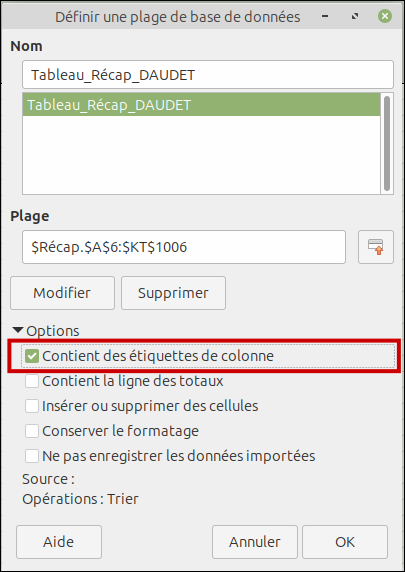 À l'heure où j'écris (version LibreOffice 25.8.3), il n'existe pas d'accès direct à l'autofiltre d'une feuille par macro.
Il est donc nécessaire de déclarer la plage de cellules bénéficiant de l'autofiltrage (avec les en-têtes de colonnes) en tant que plage de base de données via le menu "Données" → "Définir la plage..." (bien vérifier dans les options que "Contient des étiquettes de colonne" soit coché comme dans la capture ci-contre).
Rem : Ne pas confondre les plages de base de données avec les plages nommées mais rien n'empêche d'avoir une plage nommée correspondant à une plage de base de données (c'est ce que je fais pour faciliter leur répérage).Cela a pour effet de peupler la propriété "DatabaseRanges" qu'on utilisera pour récupérer les informations sur le filtrage.
Dans la macro on utilise les fonctions "FilterDescriptor" et "FilterFields3" pour récupérer les info de filtrage. "FilterFields3" permet, contrairement aux autres propriétés FilterFields1 et FilterFields2, de récupérer plusieurs critères sélectionnés.
Voici ci-dessous un exemple de macro permettant de récupérer les informations sur l'autofiltrage appliquée à une feuille et de les insérer dans la cellule W2 de la feuille "oFeuilleGraphique" :
-
Blender
Catégorie regroupant les articles traitant de Blender permettant la modellisation 3D.
-
Communications via Internet
Page en lien avec la conférence du 16 mars 2026 à la MJC de Lézignan-Corbières portant sur les différents modes de communications via Internet.
On y trouvera le diaporama sous forme de carte mentale ayant servi de support ainsi qu'une vidéo (conçue avec le site https://polymny.studio/ ) explicitant ce diaporama.
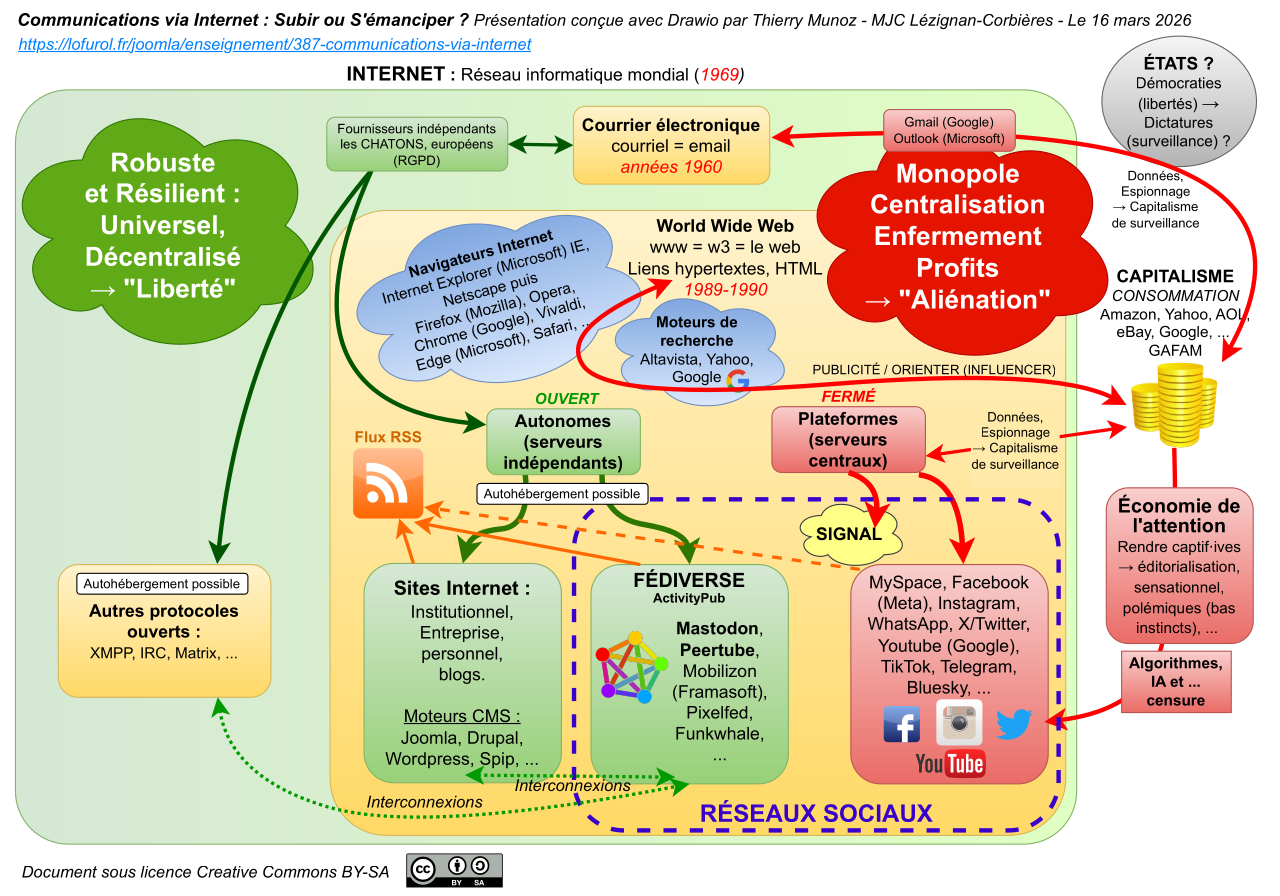
Vidéo explicative(affichez la vidéo en plein écran pour un visionnage plus confortable) :
Pour approfondir :
- Conférence précédente traitant des logiciels libres intitulée "Abandonner Windows pour son bien et celui de la planète" : https://ddcm11.org/index.php/agir/90-abandonner-windows-pour-son-bien-et-celui-de-la-planete
- "Attention à l'économie de l'attention" par Gee : https://framablog.org/2026/02/17/attention-a-leconomie-de-lattention/
- Les flux RSS et Atom : Utiliser les flux RSS et Atom pour faire de la veille
- Mastodon expliqué simplement par Romain Leclaire : https://www.romainleclaire.com/p/rejoindre-mastodon.html
- Refuser WhatsApp quand on "milite" (mais ça s'applique à l'ensemble des outils proposés par les GAFAM / MAGAM) : https://tutox.fr/2026/02/27/whatsapp-chez-les-militants-coup-de-gueule/
- Audition de M. Henri Verdier, ancien Ambassadeur pour le numérique et directeur général de la fondation Inria par la commission parlementaire "Dépendances structurelles et vulnérabilités dans le secteur du numérique" (les premières 1h20 du début) : https://videos.assemblee-nationale.fr/video.18435565_69b00684b06ed
- Article de Framasoft intitulé "Numérique : l’alternative ne viendra pas d’un champion européen, mais des communs" : https://framablog.org/2026/03/19/numerique-lalternative-ne-viendra-pas-dun-champion-europeen-mais-des-communs/
- Sécuriser SIGNAL, un guide à destination des militant⋅es : https://lagrappe.info/?Securiser-Signal-un-guide-a-destination-des-militant-es-1959
- Site DéMAILnagement pour choisir un fournisseur de courriels autre qu'un GAFAM : https://www.demailnagement.net/?PagePrincipale
- Site du collectif CHATONS : https://www.chatons.org/
-
Fonctionnement de l'imprimante HP OfficeJet Pro 8134e sous Linux Mint
Mon ancienne imprimante HP après plus de 10 ans de bons et loyaux services ayant rendu l'âme, il a fallu que je me mette en quête d'un nouveau modèle fonctionnant obligatoirement sous GNU/Linux avec mes critères suivants :
- Impression couleur recto-verso au format A4.
- Prise Ethernet RJ45 pour fonctionnement en réseau filaire et avec un navigateur Internet car plus facile à piloter qu'en utilisant le petit écran de l'imprimante.
- Encombrement acceptable pour aller sur mon bureau sans l'envahir.
- Pilotes natifs et complets sous GNU/Linux : en effet, les pilotes natifs sous GNU/Linux se limitent très souvent au minimum syndical avec des fonctionnalités réservées sous Windows ou Apple... GRRR.
- Possibilités d'utiliser des cartouches d'encre génériques pour réduire les coûts d'impression au maximum, ce qui élimine les imprimantes laser inadaptées à mon usage plus que modéré.
- Prix raisonnable (moins de 200€) à l'achat.
- Ni EPSON, suite à une mauvaise expérience passée, ni CANON car souvent le fonctionnement sous GNU/Linux est aléatoire.
Et bien je dois dire qu'au mois de novembre 2025, aucun modèle n'a eu mes faveurs d'office, loin de là...
Dommage que le projet d'imprimante ouverte Open Printer n'ait pas encore vu le jour car je pense que c'est le modèle que j'aurais choisi (suivant son prix toutefois mais j'accepterais de dépenser davantage pour une imprimante de ce type) : https://www.lesnumeriques.com/imprimante/cette-imprimante-open-source-fait-des-promesses-auxquelles-on-a-envie-de-croire-n243137.html. En tout cas, je vais suivre de près ce projet prometteur : https://www.crowdsupply.com/open-tools/open-printer.Au final, il ne restait pas beaucoup de constructeurs en dehors de HP et Brother...
-
Utiliser une IA localement avec Open Notebook
Habituellement je suis plus que rétif quant à l'utilisation de solutions se basant sur des supposées intelligences artificielles pour tout un tas de raisons, et en particulier pour ce qui a trait à l'éducation. Voir mon billet dans Médiapart pour plus d'info : https://blogs.mediapart.fr/thierrym/blog/090625/pour-un-debat-citoyen-sur-une-utilisation-raisonnee-de-lintelligence-artificielle.
Mais j'ai découvert à travers cet article de ZD.Net https://www.zdnet.fr/pratique/linux-pratique-installer-la-solution-alternative-open-source-et-puissante-a-notebooklm-485056.htm qu'il était possible de s'installer localement une alternative libre à NoteBookLM de Google. Dans ce cas-là, pourquoi ne pas tester cette solution qui s'appuie sur Open Notebook ? Je vais décrire sur cette page comment j'ai configuré cette application sur mon ordinateur, non sans quelques recherches...
Avertissement : pour pouvoir fonctionner confortablement, sans trop d'attente, il vaut mieux une machine relativement puissante et avec une carte graphique dédiée (GPU) c'est mieux.
Personnellement, je vais utiliser un modèle LLM (modèle de langage) local en me servant d'Ollama : https://ollama.com/. Ce fonctionnement par contre nécessite des ressources sur l'ordinateur local et il vaut mieux avoir une carte graphique qui pourra aléger la tâche du processeur. Il faut également pas mal de place : le LLM Qwen3 par exemple fait plus de 5 Go...
Remarque : il est possible d'intégrer Ollama dans VSCodium (à la place de l'IA de Microsoft Copilot).Sources :
- déploiement de Open Notebook : https://github.com/lfnovo/open-notebook/blob/main/docs/deployment/docker.md
- Utilisation de Ollama dans Open Notebook : https://github.com/lfnovo/open-notebook/blob/main/docs/features/ollama.md
- Changer le dossier de stockage des modèles LLM dans Ollama : https://medium.com/@rosgluk/move-ollama-models-to-different-location-755eaec1df96
- Modèles proposés par Ollama : https://ollama.com/models
- Choisir son fournisseur le modèle d'IA et de LLM : https://github.com/lfnovo/open-notebook/blob/main/docs/features/ai-models.md
I- Particularité de Ollama et de Docker en tant que services
Ollama et Docker s'installent en tant que service. Cela signifie qu'ils se lancent automatiquement à chaque redémarrage de l'ordinateur. Si on ne veut pas cela, il va falloir les désactiver lorsqu'on ne les utilise plus, ce qui permet d'économiser des ressources. Pour arrêter et désactiver, il faut taper les commandes suivantes :
sudo systemctl stop nom-du-servicesudo systemctl disable nom-du-service
On verra comment automatiser tout cela avec des fichiers de scripts à la fin de cet article.II- Installation de Ollama et des LLM
A- Installation de Ollama
L'installation se fait très simplement : il suffit de taper la commande suivante qui permettra d'installer Ollama en tant que service (systemd) :