 Utilisant quotidiennement personnellement et professionnellement un ordinateur sous GNU/Linux et plus précisemment Linux Mint 22.3 (basée sur Ubuntu 24.04), je peux avoir besoin d'échanger des données avec mon ordiphone Xiaomi Mi 10 Lite 5G sous Android 11 ou de piloter mon ordinateur en me servant de l'ordiphone comme télécommande (par exemple pour faire défiler un diaporama lors d'une conférence). C'est là qu'intervient l'application KDE Connect qui est un incontournable pour ce genre de manipulations.
Ressources utiles :
- Page en français présentant de façon approfondie KDE Connect : https://userbase.kde.org/KDEConnect/fr
- Page officielle de KDE Connect : https://kdeconnect.kde.org/
- KDE Connect sur F-Droid : https://f-droid.org/fr/packages/org.kde.kdeconnect_tp/
Possibilités offertes par ce logiciel :
- partage de fichiers dans les 2 sens,
- partage de presse-papier dans les 2 sens,
- consultation et envoi de SMS à partir de l'ordinateur,
- pilotage à distance de son ordinateur à partir de son téléphone ainsi que contrôles multimédia et télécommande de présentation pour un diaporama,
- mise en sourdine des applications de l'ordinateur lors d'un appel entrant (comme lorsqu'on est connecté en bluetooth dans sa voiture),
- etc.
I- Installation de KDE Connect
L'installation sur les différents appareils se fait de façon classique.
- Sur son ordinateur (Debian et dérivés Ubuntu, Linux Mint,...), taper dans un terminal (mais on peut passer par la logithèque également) :
sudo apt install kdeconnect - Sur son ordiphone, en passant par F-Droid (ou le store de Google...), rechercher "KDE Connect" et l'installer.
II- Connexion avec ou sans réseau wifi environnant
IMPÉRATIF : Pour échanger, les 2 appareils doivent se trouver sur le même réseau Wifi ou Bluetooth !
Si les 2 appareils sont connectés sur le même réseau wifi, en général (sauf règles de proxy bloquantes) il n'y a aucun problème.
Mais comment faire lorsqu'il n'y a pas de réseau wifi ou lorsque le réseau wifi n'est pas "sûr" ? Et bien, ça peut également fonctionner en utilisant le partage de connexion de l'ordiphone. Et l'ordiphone n'a même pas besoin d'être connecté à Internet !
Et cela fonctionne également en faisant un partage de connexion Bluetooth !!! L'avantage est que si on a du mal à fonctionner en wifi, on pourra passer en Bluetooth ou vice-versa.
A- Procédure idéale (sans aucun problème) :
- Activer le partage de connexion sur son ordiphone Android.
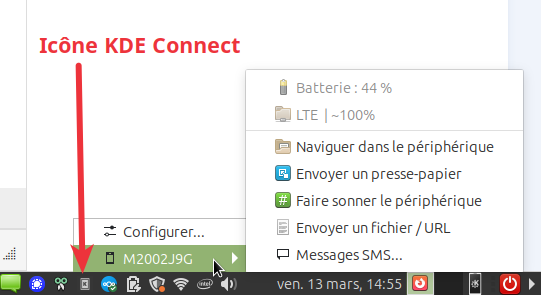
- Connecter l'ordinateur sur cette nouvelle connexion proposée par l'ordiphone et lancer l'indicateur KDE Connect (une icône apparaîtra dans la barre d'outils et ça permettra de voir les notifications relatives à KDE Connect notamment pour l'association).
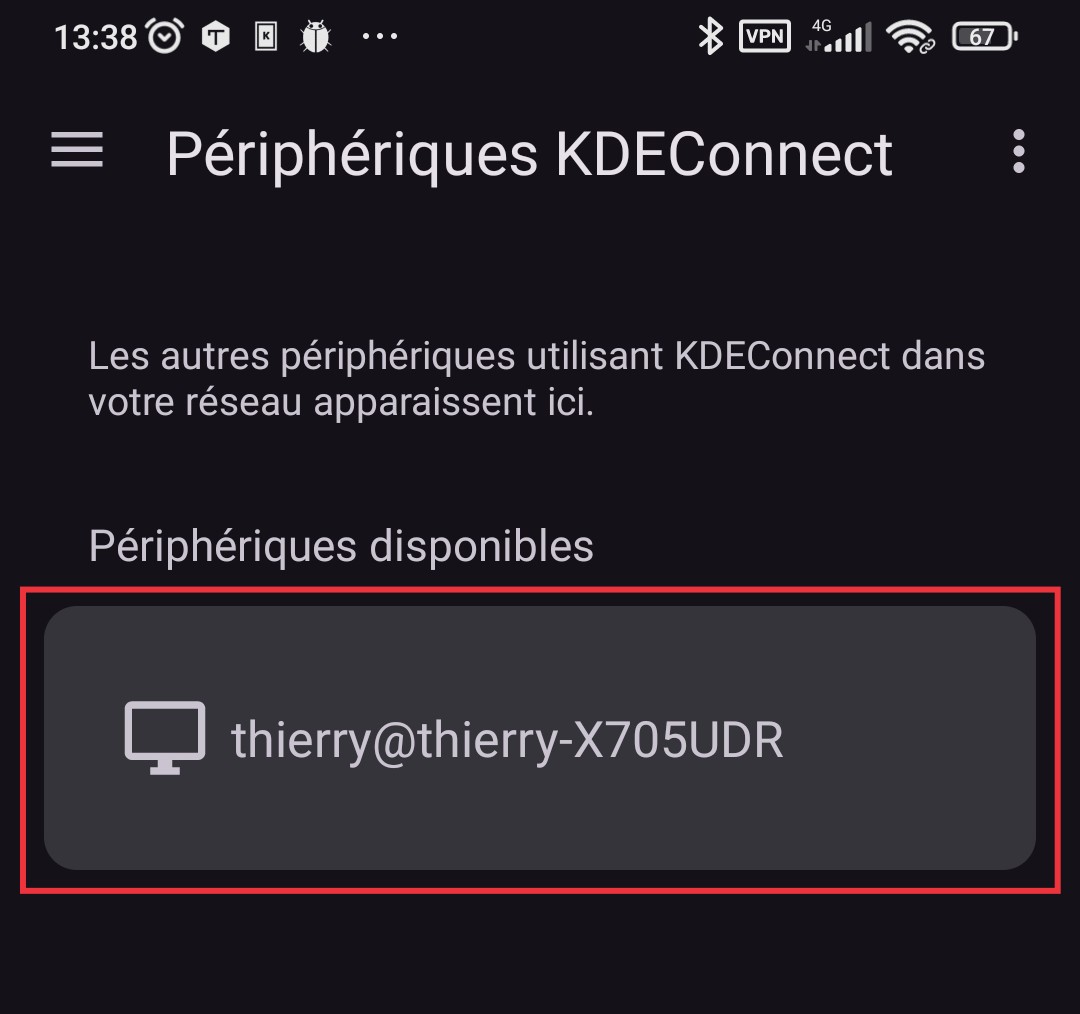
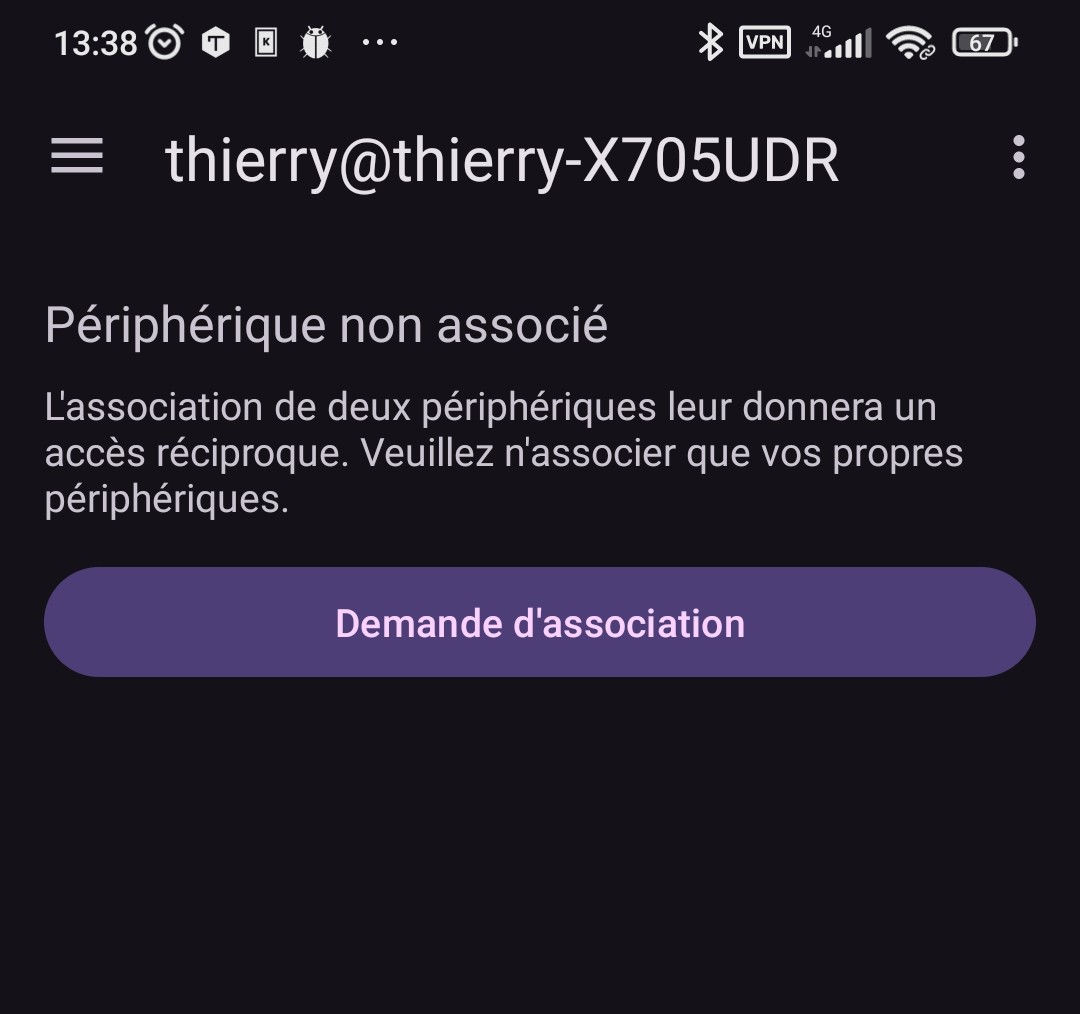
- Sur l'ordiphone, on ouvre KDE Connect, et l'application nous indique les périphériques disponible. On clique sur notre ordinateur (ici thierry@thierry-X705UDR) et on clique sur le bouton de "Demande d'association" :
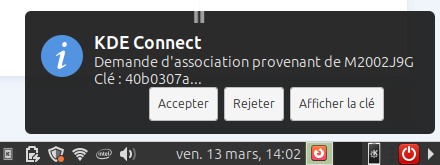
- Sur notre ordinateur, s'affiche alors une notification nous demandant d'accepter ou pas l'association. On clique évidemment sur le bouton "Accepter" :
- Instantanément, apparaît sur notre ordiphone la fenêtre des actions possibles vers notre ordinateur :
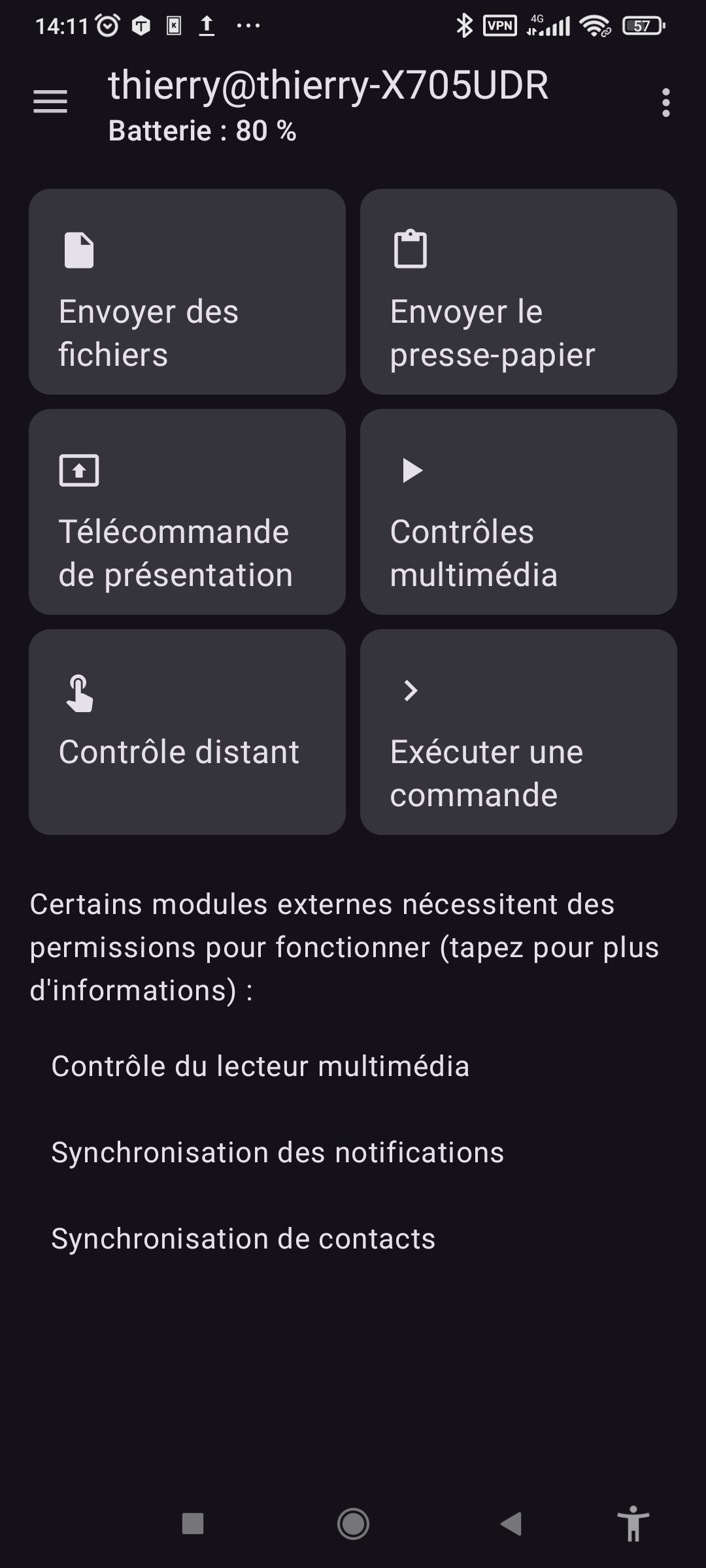
On peut dès lors travailler entre les 2 appareils.
B- Procédure manuelle (en cas de problème) :
J'ai cependant constaté un mode de fonctionnement aléatoire : en effet, parfois, ça marchait tout de go, sans problème mais parfois KDE Connect sur le téléphone indiquait qu'il n'y avait pas de connexion wifi détectée permettant de communiquer avec l'ordinateur (souvent quand j'étais en partage de connexion, sans réseau Wifi).
Dans le cas où la procédure "idéale" précédente ne fonctionnerait pas, sur l'ordiphone, dans KDE Connect, il va falloir indiquer l'adresse IP de l'ordinateur manuellement.
- Activer le partage de connexion sur son ordiphone Android.
- Connecter l'ordinateur sur cette nouvelle connexion proposée par l'ordiphone et lancer l'indicateur KDE Connect (une icône apparaîtra dans la barre d'outils et ça permettra de d'avoir les notifications relatives à KDE Connect).
- Noter l'adresse IP de notre ordinateur (dans mon cas 192.168.110.97).
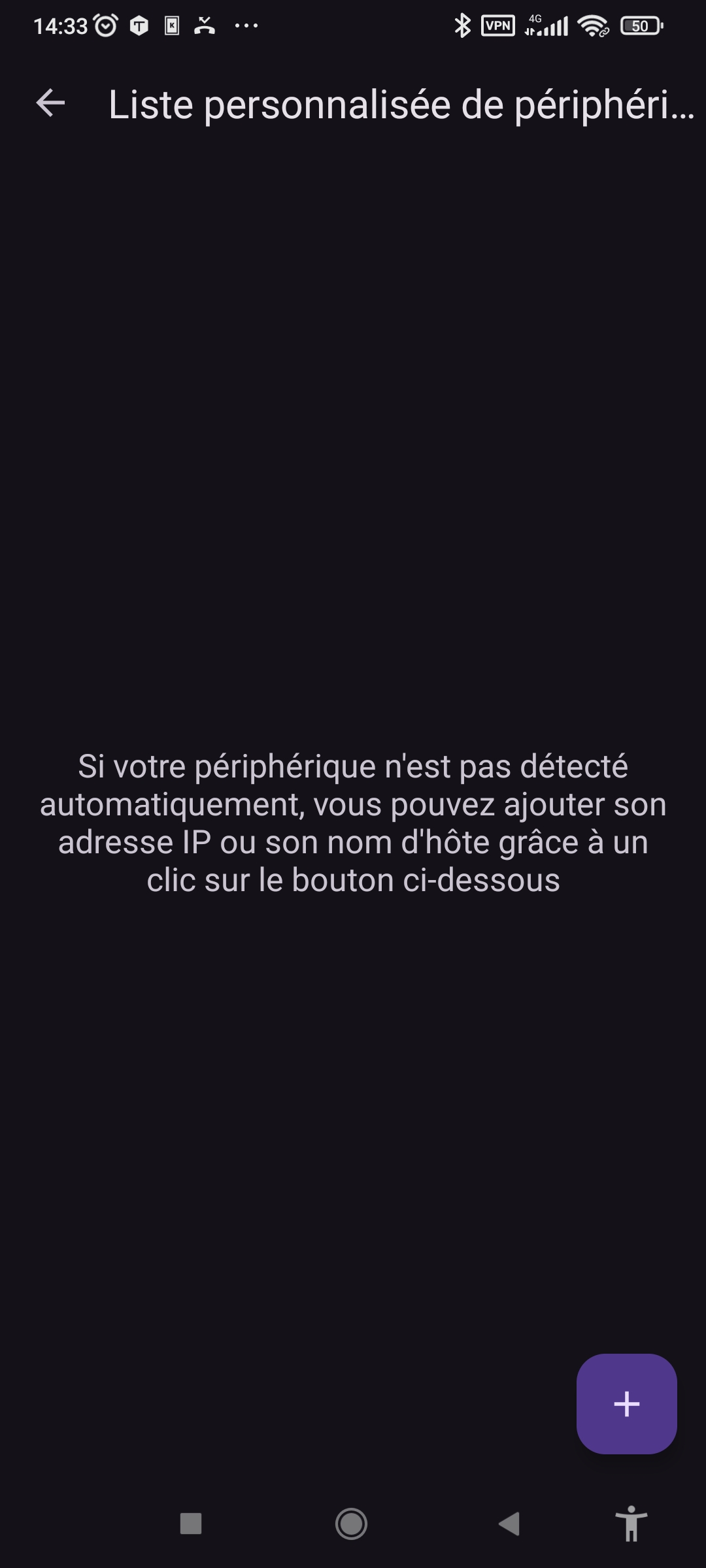
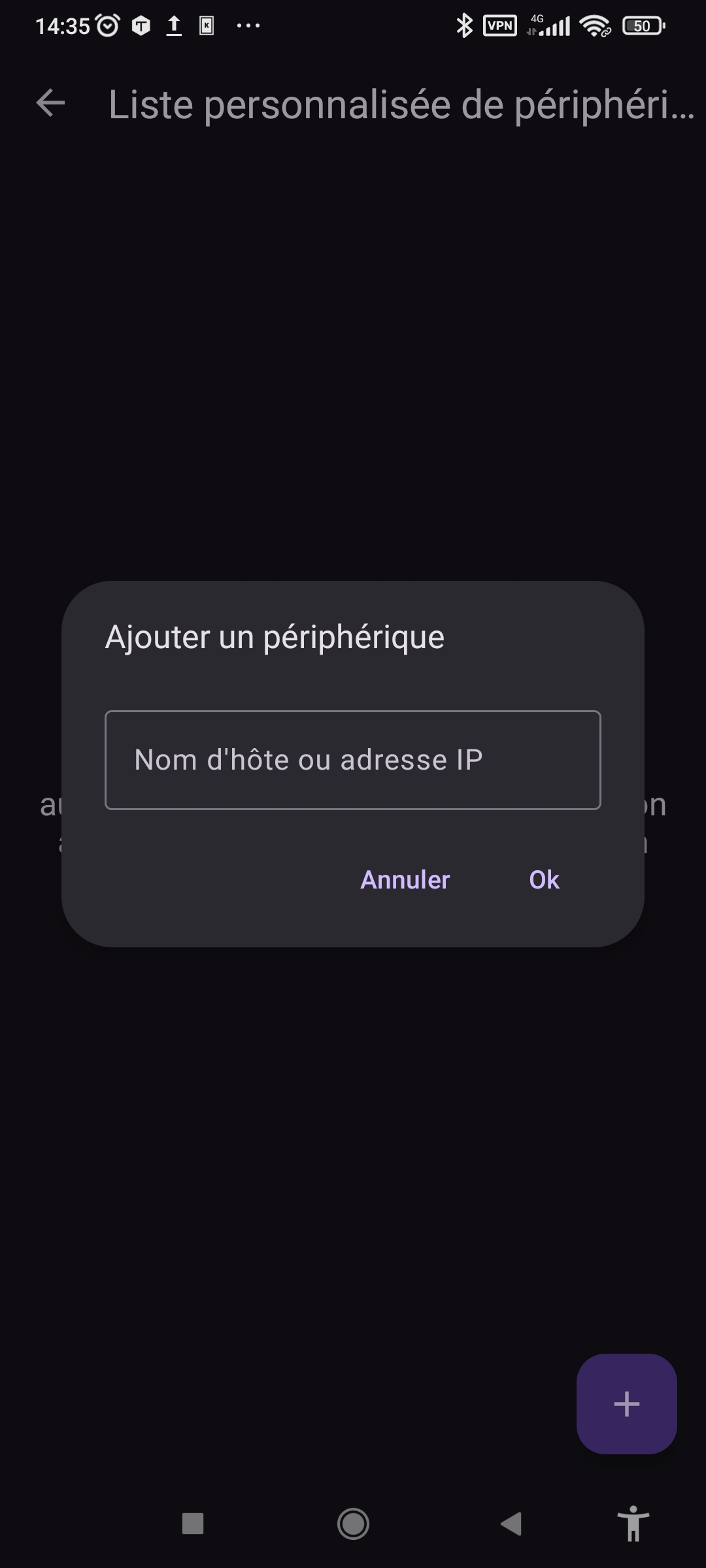
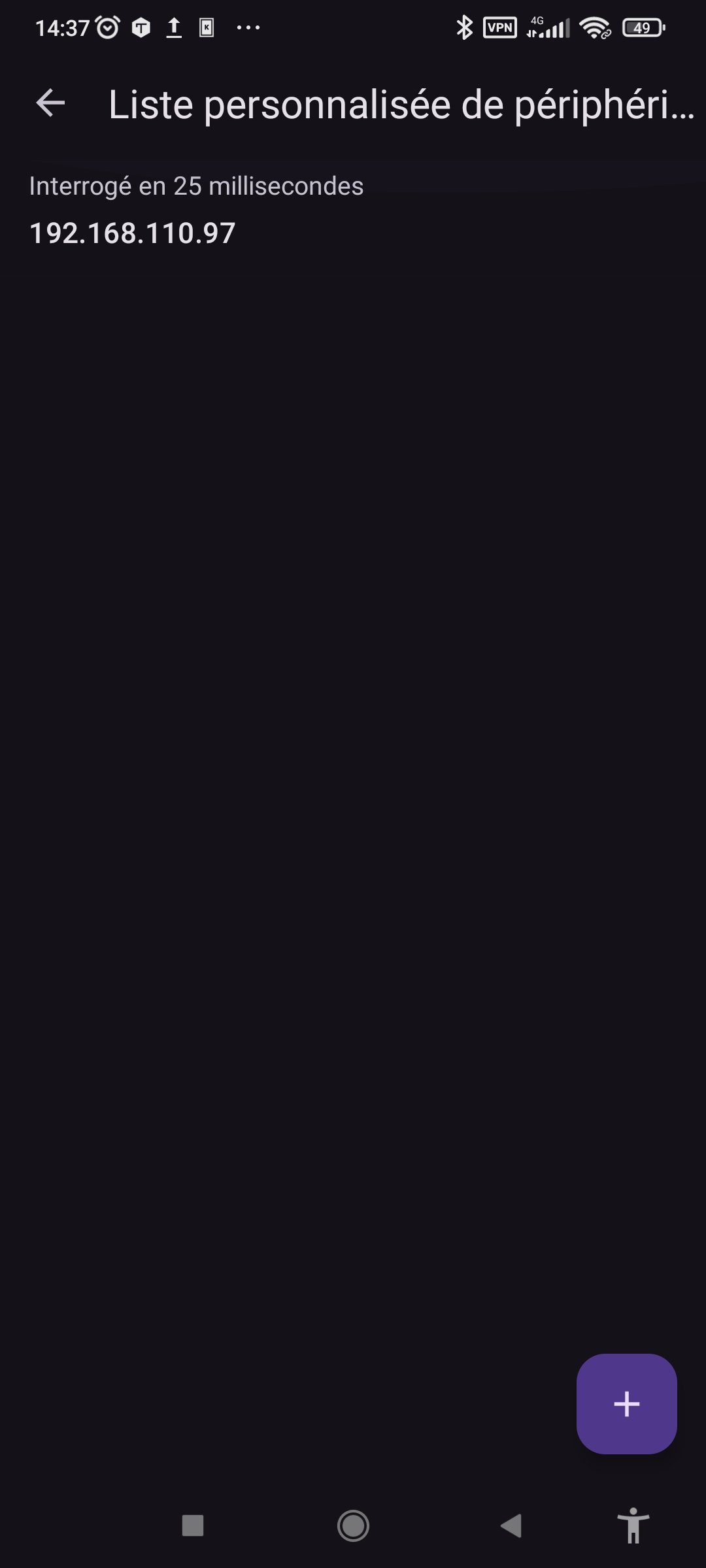
- Sur l'ordiphone, dans la page d'accueil de KDE Connect, cliquer sur l'icone en haut à droite avec 3 petits points verticaux → puis cliquer sur "Ajouter des périphériques par IP". On appuie sur le bouton "+" en bas à droite et on indique l'adresse IP de l'ordinateur (dans mon cas 192.168.110.97). Si la communication est établie on verra indiqué un message "Interrogé en xx millisecondes" (cf 3e capture ci-dessous) :
- Si l'appareil n'a jamais été associé, il faudra suivre la procédure d'association décrite dans la partie précédente.
III- En cas de problème d'appariemment
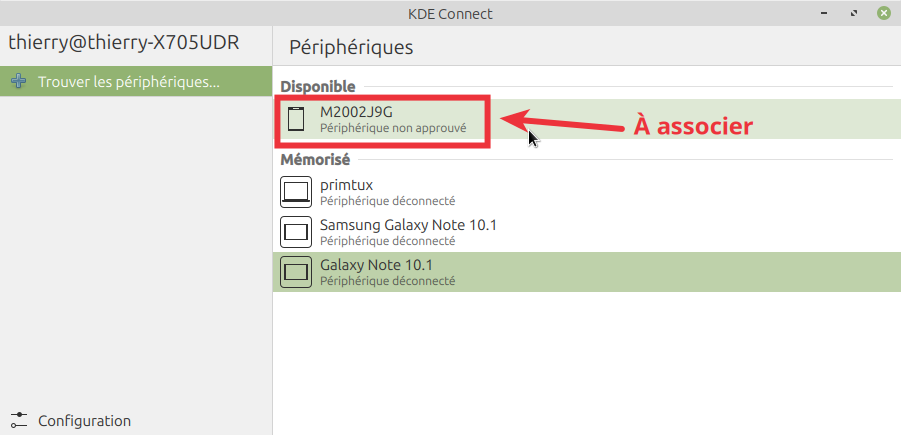
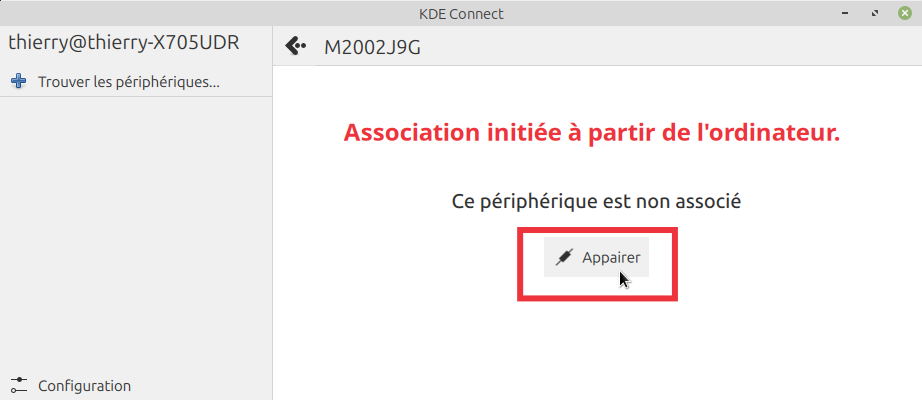
Si l'association à partir du téléphone ne se fait pas (pas de message autorisant l'appariement via l'indicateur KDE Connect), il faudra le faire à partir de l'ordinateur en lançant l'application "KDE Connect" et cliquer sur le "périphérique non approuvé". On pourra soit initier nous-même la demande à partir de l'ordinateur, soit accepter la demande faite depuis son téléphone (si le délai n'a pas été dépassé) :
 ou
ou 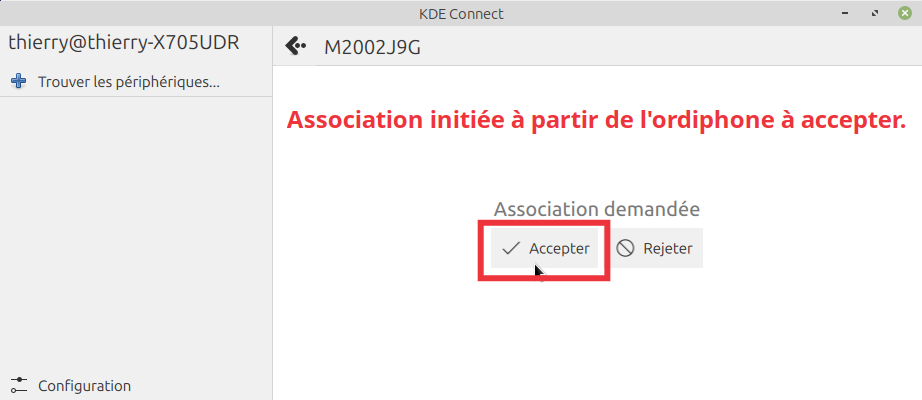
IV- Bilan
Remarque 1 : Les connexions sont mémorisées après la 1ère connexion et il n'y a plus besoin de ré-associer les appareils.
Remarque 2 : Lorsque les 2 appareils sont connectés, sur l'ordinateur, dans la barre de tâche apparaît une petite icône KDE Connect sur laquelle, un clic droit permet d'afficher différentes actions. On pourra également utiliser directement l'application KDE Connect qui propose les mêmes actions :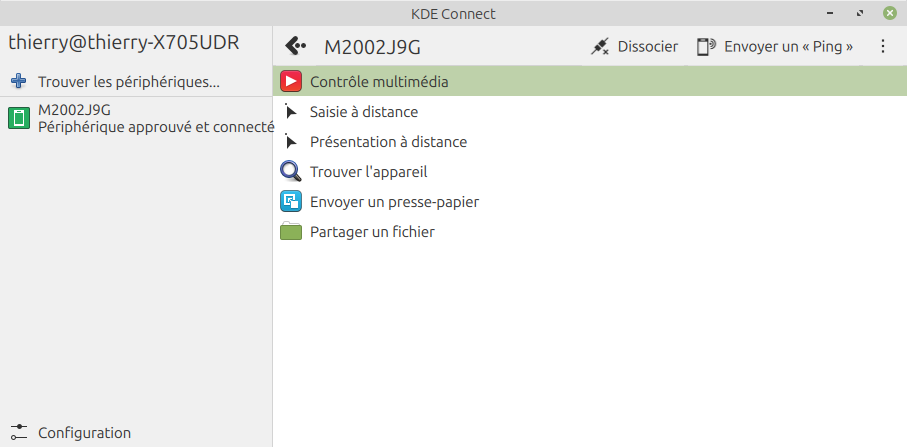
Remarque 3 : Le logiciel peut s'avérer parfois instable et faire planter l'ordinateur (notamment quand on veut configurer KDE Connect via l'application "Paramètres de KDE Connect" qui de fait est inutilisable) mais à part ça, pour échanger rapidement des fichiers ou les presse-papiers ou en utilisation en tant que télécommande, ça fait le job et facilite grandement la vie.