communication
-
[GRIST] Astuces et info utiles
Depuis 2025, dans le cadre de la Suite Numérique, l'Éducation nationale propose un accès à une instance GRIST accessible à cette adresse via ProConnect :
https://lasuite.numerique.gouv.fr/services/grist.
Il est également possible d'y accède via https://portail.apps.education.fr.L'Éducation nationale propose également l'accès à une instance n8n à cette adresse https://n8n.incubateur.education.gouv.fr
permettant de rajouter beaucoup de fonctionnalités. Il faut faire une demande d'accès via un salon Tchap.
Cette page me sert d'aide-mémoire afin de ne pas avoir à ré-inventer la roue à chaque fois que j'utilise GRIST.Documentation "officielle" : https://docs.numerique.gouv.fr/docs/5da3aba2-9954-4ee0-9169-60083b59379b/
I- Les comptes de services
Pour pouvoir travailler avec différentes API, il est nécessaire d'avoir une clé API. On pourrait utiliser systématiquement celle qui nous est propre mais ce n'est pas une bonne pratique car en cas de fuite ou de compromission de cette clé, on pourrait avoir accès à tous nos projets. Pour éviter cela et compartimenter les usages, on peut utiliser ce qu'on appelle un compte de service.
Plus d'info ici : https://forum.grist.libre.sh/t/comptes-de-services-une-cle-api-limitee-a-certains-documents-dossiers-organisations/2198II- Mise en forme conditionnelle
Il est possible d'appliquer une mise en forme conditionnelle par colonne via l'onglet "Colonne" mais il est également possible d'en faire une par ligne via le 1er onglet "Table" du document.
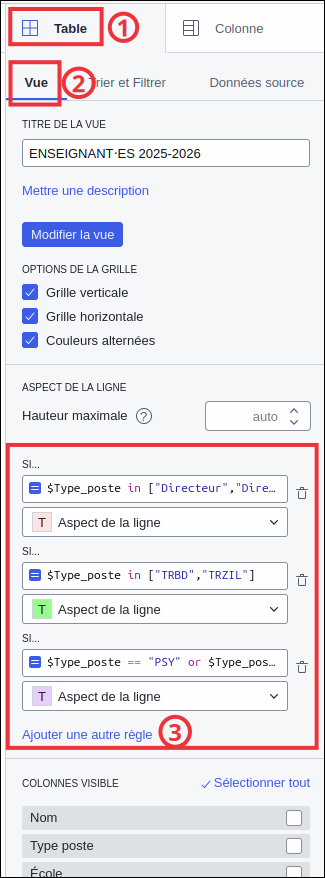 ou
ou 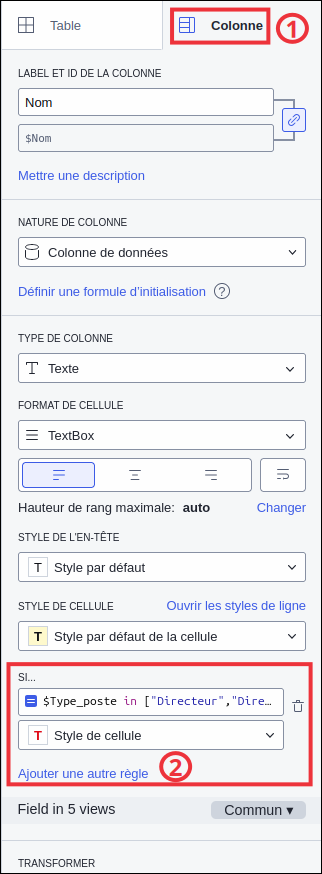
III- Formatage des données via la fontion "Transformer"
Il est possible de formater les données d'une colonne, via la fonction en bas "Transformer" permettant d'appliquer une formule. Par exemple, pour le champ "email", je peux forcer l'affichage en minuscules via la formule :
return $email.lower() -
Communications via Internet
Page en lien avec la conférence du 16 mars 2026 à la MJC de Lézignan-Corbières portant sur les différents modes de communications via Internet.
On y trouvera le diaporama sous forme de carte mentale ayant servi de support ainsi qu'une vidéo (conçue avec le site https://polymny.studio/ ) explicitant ce diaporama.
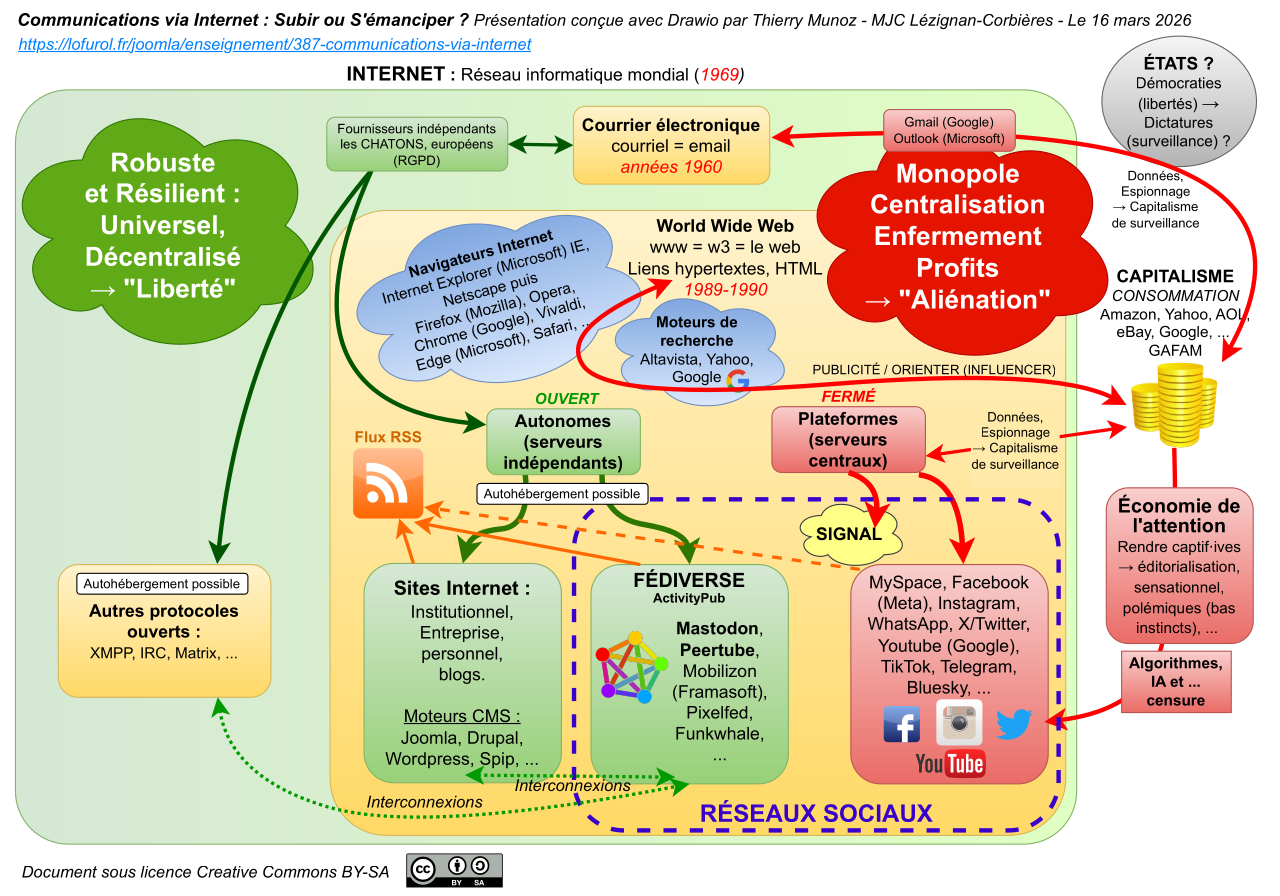
Vidéo explicative(affichez la vidéo en plein écran pour un visionnage plus confortable) :
Pour approfondir :
- Conférence précédente traitant des logiciels libres intitulée "Abandonner Windows pour son bien et celui de la planète" : https://ddcm11.org/index.php/agir/90-abandonner-windows-pour-son-bien-et-celui-de-la-planete
- "Attention à l'économie de l'attention" par Gee : https://framablog.org/2026/02/17/attention-a-leconomie-de-lattention/
- Les flux RSS et Atom : Utiliser les flux RSS et Atom pour faire de la veille
- Mastodon expliqué simplement par Romain Leclaire : https://www.romainleclaire.com/p/rejoindre-mastodon.html
- Refuser WhatsApp quand on "milite" (mais ça s'applique à l'ensemble des outils proposés par les GAFAM / MAGAM) : https://tutox.fr/2026/02/27/whatsapp-chez-les-militants-coup-de-gueule/
- Audition de M. Henri Verdier, ancien Ambassadeur pour le numérique et directeur général de la fondation Inria par la commission parlementaire "Dépendances structurelles et vulnérabilités dans le secteur du numérique" (les premières 1h20 du début) : https://videos.assemblee-nationale.fr/video.18435565_69b00684b06ed
- Article de Framasoft intitulé "Numérique : l’alternative ne viendra pas d’un champion européen, mais des communs" : https://framablog.org/2026/03/19/numerique-lalternative-ne-viendra-pas-dun-champion-europeen-mais-des-communs/
- Sécuriser SIGNAL, un guide à destination des militant⋅es : https://lagrappe.info/?Securiser-Signal-un-guide-a-destination-des-militant-es-1959
- Site DéMAILnagement pour choisir un fournisseur de courriels autre qu'un GAFAM : https://www.demailnagement.net/?PagePrincipale
- Site du collectif CHATONS : https://www.chatons.org/
-
Développer une carte mentale sous forme de diaporama pour une conférence
Voici les outils que j'utilise sous GNU/Linux (mais ils existent également sous Windows) pour créer des diaporamas sous forme de cartes mentales afin de les utiliser lors de conférences en présentiel 😉.
Je trouve qu'exposer le cheminement de son propos en dévoilant et commentant au fur et à mesure une carte mentale est plus satisfaisant qu'une succession de diapositives au seul format texte. Ça évite aussi d'avoir à s'appuyer dès le départ sur une carte mentale surchargée qui parasiterait le discours à venir et qui, sans explication, ferait peur dès le premier abord de par sa "complexité".
Cette solution permet également de construire en amont l'architecture du déroulé de la conférence. Il est également assez facile de modifier et de rajouter des choses, ce qui m'arrive régulièrement avant l'échéance.Je m'appuie sur un ensemble de logiciels plus ou moins libres mais accessibles à tous et à toutes gratuitement et servant à produire des documents universels ne nécessitant aucun achat supplémentaire pour les lire. J'expose ci-dessous comment je m'y prends depuis quelques années maintenant.
I- Création du diaporama sous forme de carte mentale avec Drawio
Drawio permet de tracer rapidement et facilement toutes sortes de diagrammes ou schémas. Cette application propose pas mal de fonctionnalités qui en font un outil beaucoup plus puissant et plus pratique que tous ceux similaires que j'ai pu tester et en particulier ceux pour créer des cartes mentales comme Freeplane.
Ce n'est pas un logiciel libre au sens strict du terme car la licence utilisée Apache 2.0 ne permet pas la modification du code ou de contribuer à son amélioration... mais c'est librement utilisable à partir du moment où on accepte ces conditions.
La société derrière Drawio a cependant une philosophie proche des valeurs du libre : voir ici (en anglais) https://www.drawio.com/about. En effet, les schémas produits sont lisibles par tous et toutes, Drawio est intégrable dans de nombreuses applications comme Nextcloud et sans obligation de travailler en ligne car il existe une application desktop (je l'utilise de cette façon) téléchargeable et installable sous GNU/Linux, Windows et MacOS. Il est également possible de proposer des instances sur ses propres serveurs via un module Docker.- Site officiel : https://www.drawio.com
- Application utilisable en ligne, sans restriction : https://app.diagrams.net
- Version installable, téléchargeable ici : https://get.diagrams.net/
A- Création de la carte mentale dans Drawio
-
KDE Connect pour interagir entre son ordinateur et son ordiphone
 Utilisant quotidiennement personnellement et professionnellement un ordinateur sous GNU/Linux et plus précisemment Linux Mint 22.3 (basée sur Ubuntu 24.04), je peux avoir besoin d'échanger des données avec mon ordiphone Xiaomi Mi 10 Lite 5G sous Android 11 ou de piloter mon ordinateur en me servant de l'ordiphone comme télécommande (par exemple pour faire défiler un diaporama lors d'une conférence). C'est là qu'intervient l'application KDE Connect qui est un incontournable pour ce genre de manipulations.
Ressources utiles :
- Page en français présentant de façon approfondie KDE Connect : https://userbase.kde.org/KDEConnect/fr
- Page officielle de KDE Connect : https://kdeconnect.kde.org/
- KDE Connect sur F-Droid : https://f-droid.org/fr/packages/org.kde.kdeconnect_tp/
Possibilités offertes par ce logiciel :
- partage de fichiers dans les 2 sens,
- partage de presse-papier dans les 2 sens,
- consultation et envoi de SMS à partir de l'ordinateur,
- pilotage à distance de son ordinateur à partir de son téléphone ainsi que contrôles multimédia et télécommande de présentation pour un diaporama,
- mise en sourdine des applications de l'ordinateur lors d'un appel entrant (comme lorsqu'on est connecté en bluetooth dans sa voiture),
- etc.
I- Installation de KDE Connect
L'installation sur les différents appareils se fait de façon classique.
- Sur son ordinateur (Debian et dérivés Ubuntu, Linux Mint,...), taper dans un terminal (mais on peut passer par la logithèque également) :
sudo apt install kdeconnect - Sur son ordiphone, en passant par F-Droid (ou le store de Google...), rechercher "KDE Connect" et l'installer.
II- Connexion avec ou sans réseau wifi environnant
IMPÉRATIF : Pour échanger, les 2 appareils doivent se trouver sur le même réseau Wifi ou Bluetooth !
Si les 2 appareils sont connectés sur le même réseau wifi, en général (sauf règles de proxy bloquantes) il n'y a aucun problème.
Mais comment faire lorsqu'il n'y a pas de réseau wifi ou lorsque le réseau wifi n'est pas "sûr" ? Et bien, ça peut également fonctionner en utilisant le partage de connexion de l'ordiphone. Et l'ordiphone n'a même pas besoin d'être connecté à Internet !
Et cela fonctionne également en faisant un partage de connexion Bluetooth !!! L'avantage est que si on a du mal à fonctionner en wifi, on pourra passer en Bluetooth ou vice-versa.A- Procédure idéale (sans aucun problème) :