Voici les outils que j'utilise sous GNU/Linux (mais ils existent également sous Windows) pour créer des diaporamas sous forme de cartes mentales afin de les utiliser lors de conférences en présentiel 😉.
Je trouve qu'exposer le cheminement de son propos en dévoilant et commentant au fur et à mesure une carte mentale est plus satisfaisant qu'une succession de diapositives au seul format texte. Ça évite aussi d'avoir à s'appuyer dès le départ sur une carte mentale surchargée qui parasiterait le discours à venir et qui, sans explication, ferait peur dès le premier abord de par sa "complexité".
Cette solution permet également de construire en amont l'architecture du déroulé de la conférence. Il est également assez facile de modifier et de rajouter des choses, ce qui m'arrive régulièrement avant l'échéance.
Je m'appuie sur un ensemble de logiciels plus ou moins libres mais accessibles à tous et à toutes gratuitement et servant à produire des documents universels ne nécessitant aucun achat supplémentaire pour les lire. J'expose ci-dessous comment je m'y prends depuis quelques années maintenant.
I- Création du diaporama sous forme de carte mentale avec Drawio
Drawio permet de tracer rapidement et facilement toutes sortes de diagrammes ou schémas. Cette application propose pas mal de fonctionnalités qui en font un outil beaucoup plus puissant et plus pratique que tous ceux similaires que j'ai pu tester et en particulier ceux pour créer des cartes mentales comme Freeplane.
Ce n'est pas un logiciel libre au sens strict du terme car la licence utilisée Apache 2.0 ne permet pas la modification du code ou de contribuer à son amélioration... mais c'est librement utilisable à partir du moment où on accepte ces conditions.
La société derrière Drawio a cependant une philosophie proche des valeurs du libre : voir ici (en anglais) https://www.drawio.com/about. En effet, les schémas produits sont lisibles par tous et toutes, Drawio est intégrable dans de nombreuses applications comme Nextcloud et sans obligation de travailler en ligne car il existe une application desktop (je l'utilise de cette façon) téléchargeable et installable sous GNU/Linux, Windows et MacOS. Il est également possible de proposer des instances sur ses propres serveurs via un module Docker.
- Site officiel : https://www.drawio.com
- Application utilisable en ligne, sans restriction : https://app.diagrams.net
- Version installable, téléchargeable ici : https://get.diagrams.net/
A- Création de la carte mentale dans Drawio
Le but est d'arriver à obtenir un document pdf final dont chaque page correspond à une partie qu'on rajoute par-dessus la page précédente. La succession des différentes pages permettra d'aboutir à la carte mentale finale regroupant toutes les informations.
Pour cela, on va travailler sur une page unique (on voit sur quelle page on se trouve en bas à gauche) en affichant le gestionnaire de couches (couches = calques) via la première icône tout en haut à gauche ou via le raccourci clavier CTRL+MAJ+L (L=Layer ou couche).
On peut créer/supprimer/déplacer autant de couches que nécessaire mais on peut également les masquer ou les afficher comme on veut via la petite icône en forme d'oeil.
Via le bouton "Hamburger", on peut sélectionner/désélectionner rapidement l'ensemble des couches (il est également possible d'inverser la sélection) et choisir de les afficher ou de les masquer.
Pour déplacer un élément sur une couche différente, dans le gestionnaire de couches : on sélectionne l'élément ou les éléments voulus → puis on clique sur le bouton "Hamburger" en bas du gestionnaire → puis sur "Déplacer la sélection vers" → et on choisit la nouvelle couche d'affectation.
L'idée est de créer une couche avec si possible un intitulé évocateur pour mieux s'y retrouver. Évidemment au départ, on ne sait pas trop où on va mais ce n'est pas grave : ce qui est intéressant c'est qu'on peut déplacer les éléments du diagramme sur la couche voulue. Au fur et à mesure de notre réflexion et construction, on aboutira à une structuration des différentes étapes à dévoiler de notre carte mentale.
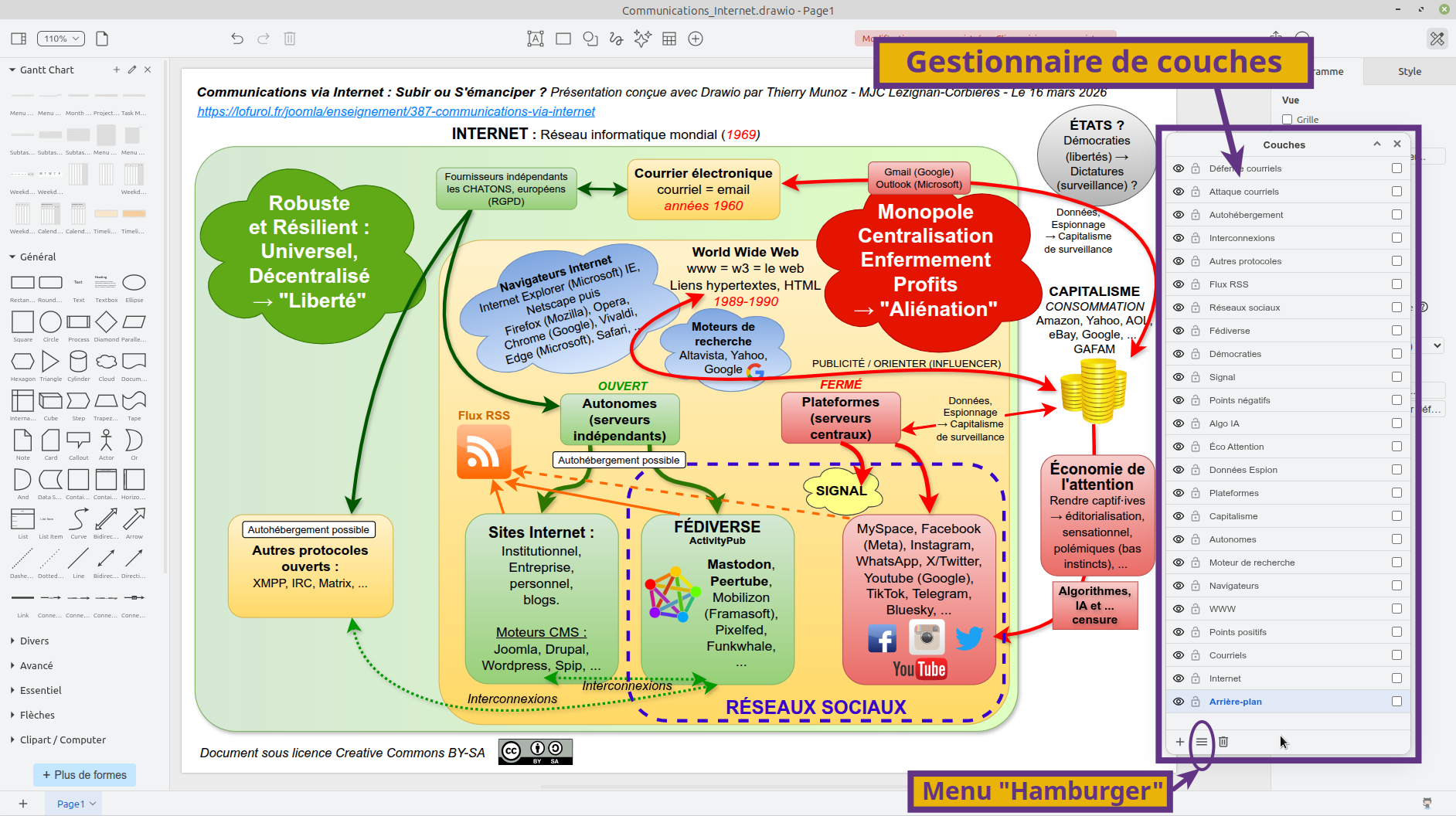
Pour visualiser le résultat, on masque toutes les couches sauf la première servant d'arrière-plan, puis on fait apparaître les couches supérieures une par une en les rendant visibles via l'icône en forme d'oeil.
Lorsqu'on est satisfait⋅e du résultat, on va donc pouvoir passer à la génération du document pdf qui pourra être exploiter par la suite de diverses manières.
Remarque : On pourrait s'arrêter là et se servir du document tel quel pour notre conférence, directement dans Drawio (c'est ce que je faisais au début) mais je ne trouve pas que ça soit très pratique à cause des réglages à refaire à chaque démarrage pour l'affichage et avec obligation d'avoir le gestionnaire de couches à l'écran.
B- Création du pdf à partir de Drawio
Remarque : le mieux est de travailler sur une page format A4 en mode paysage qu'on affiche en ajustant à la page avec le raccourci CTRL+J.
Ne passer à cette étape qu'à la toute fin lorsqu'on considère avoir fini la carte mentale car la procédure qui suit est peu intéressante et répétitive et il faudra la refaire si on modifie la carte mentale par la suite.
Pour créer le PDF :
- On vérifie qu'on a bien une page avec toutes les couches voulues dans le bon ordre d'affichage (de bas en haut).
- On masque toutes les couches à l'aide du gestionnaire de couches sauf la première correspondant à l'arrière-plan. Pour cela :
- On sélectionne toutes les couches rapidement via le bouton "hamburger" avec 3 traits horizontaux au bas du gestionnaire de couche → "Couches" → "Tout sélectionner".
- On décoche la 1ère couche "Arrière-plan".
- Ensuite, toujours via le même menu "hamburger" → "Couches" → "Masquer".
- Avec un clic droit sur l'onglet de la page en bas à gauche, on clique sur "Dupliquer".
- On obtient une copie que l'on renomme via un clic droit sur son onglet en "Page2" par exemple (plus court que si on mettait un titre correspondant au contenu de la couche qu'on va afficher).
- On ajuste l'affiche avec le raccourci CTRL-J.
- Sur cette nouvelle Page2, on rend visible la couche supérieure en la cochant dans le gestionnaire de couche.
- On duplique cette Page2 en recommençant la procédure à la 3e étape via un clic droit sur son onglet.
- On répète l'opération jusqu'à ce qu'on ait toutes les pages.
Quand c'est terminé, on vérifie que la carte mentale s'affiche correctement de façon progressive en cliquant de page en page en partant de la première.
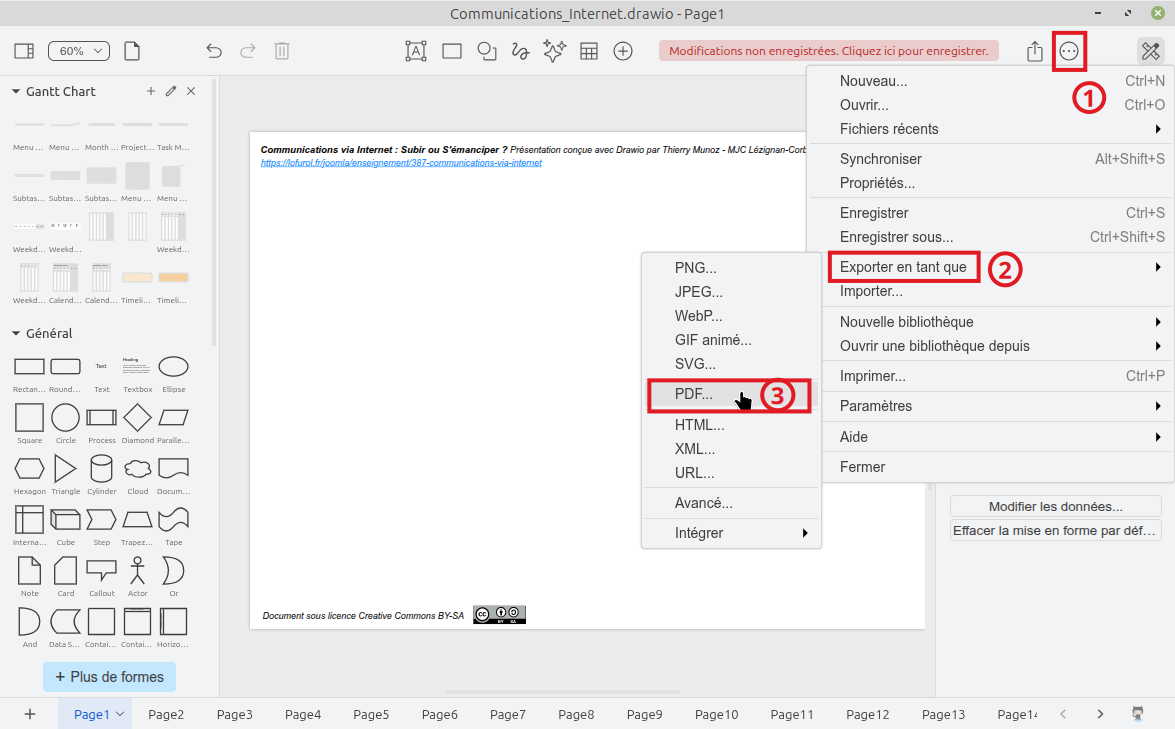
Si c'est bien le cas, on exporte toutes les pages au format pdf via le menu "Diagrammes" en haut à droite ayant une icône avec 3 petits points dans un cercle ① → puis on clique sur "Exporter en tant que" ② → puis "PDF..." ③ :
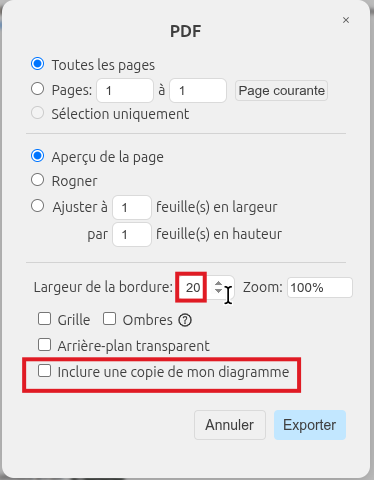
De là, on va peaufiner les réglages d'exportation :
- On vérifie que l'option "Toutes les pages" est cochée.
- On vérifie que "Aperçu de la page" est également cochée (d'où les raccourcis CTRL-J pour afficher toutes les pages sur toute la page).
- On règle la largeur de la bordure à 20 mm (27 par défaut).
- On décoche l'option "Inclure une copie de mon diagramme" pour alléger le fichie pdf obtenu.
Nous voilà maintenant avec un pdf qui affichera progressivement notre carte mentale en faisant défiler ses pages.
II- Création d'une capsule vidéo avec Polymny Studio
Mais il serait dommage de ne pas proposer ce diaporama sous forme de capsule vidéo pour que d'autres puissent le visionner en dehors de la conférence. En effet, tout le monde n'a pas les moyens audio-visuels pour faire une captation en direct 😉.
Pour cela, on peut utiliser l'application en ligne Polymny Studio https://polymny.studio/ qui va permettre de réaliser une capsule vidéo au format mp4 (limitation à 5 Go pour les comptes gratuits). L'intérêt est qu'on le fait à partir de l'importation du pdf créé précédemment dans Drawio et qu'il est possible d'associer à chacune des pages un texte qui sera repris dans un prompteur. On peut ainsi enregistrer un commentaire audio page par page (pas besoin de le faire d'une seule traite ce qui obligerait à recommencer du début en cas d'erreur ou de passer par un logiciel de montage). On peut faire autant d'essais que nécessaire pour ne garder que la version qui nous convient.
Une fois que nous sommes satisfait⋅es du résultat, on peut générer la capsule vidéo qui est visible directement sur le site ou téléchargeable au format mp4.
À partir de Polymny Studio, il est également possible de récupérer les textes saisies servant au prompteur via la méthode décrite ici : Extraire des données d'un fichier JSON vers un fichier Markdown. Ça peut être intéressant pour des sous-titres ou pour servir de trame lors de la conférence (en surlignant au fluo les passages importants et les mots clés par exemple).
Il est possible de visionner le résultat d'une capsule vidéo obtenue via Drawio + Polymny Studio ci-dessous (toutes les ressources utilisées se trouvent sur cette page : https://lofurol.fr/joomla/enseignement/387-communications-via-internet) :
III- Utilisation de KDE Connect pour faire défiler le diaporama avec son ordiphone
Le jour de la conférence, il peut être intéressant de piloter via son ordiphone le diaporama sans avoir besoin d'être près de son ordinateur. J'utilise pour cela l'application KDE Connect qui est installée à la fois sur mon ordinateur sous Linux Mint et sur mon ordiphone via F-Droid.
- Article sur ce site concernant KDE Connect : https://lofurol.fr/joomla/logiciels-libres/390-kde-connect-pour-interagir-entre-son-ordinateur-et-son-ordiphone
- Page officielle de KDE Connect : https://kdeconnect.kde.org/
- KDE Connect sur F-Droid : https://f-droid.org/fr/packages/org.kde.kdeconnect_tp/
 Pour fonctionner, il est impératif que l'ordiphone et l'ordinateur servant à l'affichage soit sur le même réseau wifi. Mais ça fonctionne également sans réseau wifi si l'ordinateur utilise le partage de connexion de l'ordiphone : ce qui est très pratique !
Sur mon ordinateur sous Linux Mint 22.3, dans Xreader (application par défaut servant à lire les pdf), j'affiche le pdf en mode présentation en appuyant sur la touche F5 (ou via le menu "Affichage" → "Présentation").
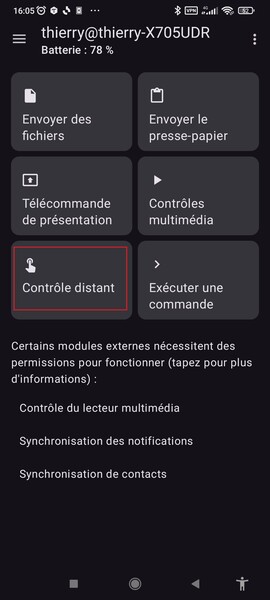
Sur mon ordiphone, j'ouvre l'application KDE Connect qui doit afficher mon ordinateur et je choisis de passer par la fonction "Contrôle distant" car je la trouve plus efficace que "Télécommande de présentation". En effet, en cliquant dessus, je peux avancer mais aussi reculer d'une page. Je peux également déplacer le pointeur pour montrer une partie de l'écran (même si le pointeur n'est pas très visible).
Astuce : Je n'utilise pas le mode "Télécommande de présentation" car dans ce cas d'usage, on ne voit pas le pointeur et je trouve qu'il y a un temps de latence pour faire défiler les pages. Par contre, il permet de se mettre en mode présentation, en plein écran. Du coup, on peut d'abord se mettre en mode "Télécommande de présentation" puis choisir dans les paramètres "Plein écran".
Puis on se met en mode "Contrôle distant" pour faire défiler et pointer.