 Aide-mémoire pour l'installation de Primtux 9 sur un PC ou un ordinateur portable (il s'agit d'une petite mise à jour de [Primtux] Installation de Primtux 8).
Je décris ici une installation "type" (selon mes critères 😉) de la version Primtux 9 bâtie à partir de Linux Mint 22.3 destinée à des machines ayant plus de 2 Go de mémoire vive (4 Go recommandé) et datant d'au moins 2010. Il s'agit de la version à privilégier à moins de disposer d'une machine poussive (moins de 2 Go de mémoire vive) pour laquelle la version i386 sera plus adaptée.
Site officiel de Primtux : https://primtux.fr.
Primtux, comme le bon vin, s'améliore d'année en année : catalogue d'application plus riche (en synergie avec le site Primaire de la Forge : https://primaire.forge.apps.education.fr/), PrimtuxMenu, etc. Un grand coup de chapeau à toute l'équipe de Stéphane Deudon.
On trouve toute la documentation utile sur le site https://documentation.primtux.fr : aussi bien pour l'installation par les administrateur⋅rices qu'un volet pédagogique pour l'exploitation en classe.
Pour la partie spécifique aux installations : https://documentation.primtux.fr/books/manuel-de-ladministrateur/chapter/installer-primtux
À noter : depuis Primtux 8, les noms des 4 comptes ont changé. Ainsi, l'ancien compte "administrateur" est devenu le compte "poe".
I. Récupération de Primtux et installation "basique" :
A- Clé USB de démarrage (clé de boot)
On récupère la version de Primtux qui nous intéresse sur le site principal : https://primtux.fr/telecharger-primtux/.
On copie l'iso téléchargée sur sa clé usb de démarrage (Easy2Boot ou Ventoy) : en général, c'est bien d'avoir les 2 car selon les ordinateurs, une marche mieux que l'autre. On vérifie bien l'intégrité de cette copie de l'iso avec le MD5SUM (impératif pour éviter des déconvenues !!!). Attention une clé Easy2Boot est assez ardue à préparer (il est même possible d'y intégrer Ventoy), par contre j'ai constaté qu'en général Easy2Boot marchait mieux (c'est utile si on a beaucoup d'installations à faire).
Attention pour certains ordinateurs verrouillés par les fabriquants comme loRdi région en Occitanie, on devra utiliser ReFind qu'il faudra installer sur une clé dédiée !!!
B- Installation
On démarre (boote) l'ordinateur sur la clé usb en appuyant sur les touches de démarrage (elles dépendent des ordinateurs mais souvent il s'agit des touches "F12", "Esc", "F1", "F2", "F8", "F9", ...). Si ça ne fonctionne pas, il faudra aller trafiquer dans le BIOS pour désactiver le "Secure Boot" ou autres options de démarrage (mais ce n'est pas l'objet de cette page). Une fois qu'on a démarré sur la clé USB, on installe en suivant les instructions qui s'affichent à l'écran. Pour ma part, je choisis toujours le clavier "Français occitan" pour disposer des majuscules accentuées et avec cédille ainsi que les voyelles accentuées de l'occitan.
C- Mise à jour du système
→ Indispensable pour disposer des dernières versions de paquets et corrections avec les commandes suivantes dans cet ordre :
sudo apt update
sudo apt upgrade
D- Nouveautés et Info générales
- Il est maintenant possible de choisir précisémment la langue du clavier lors de l'installation : très bon point car on peut disposer du clavier occitan dès le départ !Bien vérifier que tous les paquets de langues sont à jour via "Prise en charge des langues".
- Le controle parental repose sur un filtrage à partir d'un serveur européen sans installation "lourde" : il suffit de l'activer.
- La fenêtre d'accueil intègre 2 diaporama explicatifs très bien faits présentant les particularités/avantages de Primtux.
- BlocksCAD est désormais intégré par défaut dans Primtux.
- Firefox intègrè le bloqueur UBlock Origin.
E- Ajoût des applications optionnelles (obligatoire)
Une fois, l'installation primaire réalisée, on va améliorer cela avec les outils déjà prévus dans Primtux mais non installés en se connectant avec le compte "Poe" qui est le compte de l'administrateur⋅rice et de l'enseignant⋅e (mot de passe : "tuxprof") :
→ Via la fenêtre "Accueil" qui surgit, aller dans l'onglet "B. Logiciels supplémentaires" et cliquer sur le bouton "Installer tous les logiciels éducatifs non-libres : 2.8 Go". Attention, en fonction de la connexion Internet et de la puissance de la machine, il faudra compter pas mal de temps (au bureau, ça me prend plus d'une heure...). Ainsi, on disposera de Scratch, Géogébra, etc.
→ On pourra également à partir de la fenêtre d'accueil, installer les outils pour le robot Thymio ainsi que la barre d'outils du Cartable Fantastique pour LibreOffice.
II. Réglages optionnels :
Voici les réglages et ajouts qui me semblent indispensables pour profiter d'une Primtux 8 adaptée aux écoles pour tous les niveaux, une fois l'installation de base réalisée. Par défaut, ces manipulations doivent se faire avec l'utilisateur "Admin".
A- Presse-papier pérenne
→ Pour avoir un presse-papier "pérenne" (qui ne perd pas le contenu quand on ferme l'application à partir de laquelle on copie...), il faut lancer "Clipman". Une fois fait, il se lancera à chaque fois et apparaîtra dans la barre d'outils en bas à droite.
Personnellement, je préfère installer CopyQ avec la commande :sudo apt install copyq
B- Intégration de DWS dans Primtux
a) Script automatique "install_dwservice.sh" :
On crée un fichier "install_dwservice.sh" dans lequel on colle ces commandes :
#!/bin/bash
set -e
USER_NAME=$(logname) # utilisateur courant (ex: poe)INSTALL_PATH="/var/opt/dwagent.sh"DESKTOP_FILE="/usr/share/applications/dws.desktop"
echo "[DWS] Début de l'installation automatisée..."
# 1. Téléchargementecho "[DWS] Téléchargement..."cd /tmpwget -q https://www.dwservice.net/download/dwagent.sh
# 2. Déplacement dans /var/optecho "[DWS] Déplacement vers /var/opt..."sudo mv dwagent.sh "$INSTALL_PATH"
# 3. Changement propriétaireecho "[DWS] Attribution des droits à $USER_NAME..."sudo chown "$USER_NAME":"$USER_NAME" "$INSTALL_PATH"
# 4. Permissions (700)echo "[DWS] Application des permissions..."sudo chmod 700 "$INSTALL_PATH"
# 5. Création du lanceurecho "[DWS] Création du lanceur..."sudo bash -c "cat > $DESKTOP_FILE" <<EOF[Desktop Entry]Type=ApplicationIcon=system-helpName=DWSComment=Dépannage à distanceExec=$INSTALL_PATHStartupNotify=falseCategories=Settings;SystemTerminal=falseMimeType=inode/directory;NoDisplay=falseEOF
sudo chmod +x "$DESKTOP_FILE"
# 6. Mise à jour menuupdate-desktop-database /usr/share/applications 2>/dev/null || true
echo "[DWS] Installation terminée"echo "Il reste à ajouter le lanceur au tableau de bord (panel LXDE)"
Maintenant, il faut donner les droits d'exécution sur ce fichier avec la commande :
chmod +x install_dwservice.sh
Puis on lance la commande :
sudo ./install_dwservice.sh
Ensuite, on rajoute un lanceur dans la barre d'outil pour accéder facilement à DWService (voir à partir de la partie 6 dans le sous-chapitre suivant "b) Méthode manuelle").
b) Méthode manuelle :
→ Cette procédure réalise les mêmes opérations que dans le script ci-dessus :
- Télécharger l'agent DWS ici : https://www.dwservice.net/fr/download.html et récupérer la version pour Linux (lien direct : https://www.dwservice.net/download/dwagent.sh). Par défaut ce fichier se trouve dans le dossier /home/administrateur/Téléchargements/ .
- Puis le déplacer dans le dossier /var/opt/ et changer le propriétaire (qui est "root" par défaut) par "administrateur" avec les 2 commandes suivantes :
sudo mv /home/administrateur/Téléchargements/dwagent.sh /var/opt/
chown administrateur /var/opt/dwagent.sh
- Donner à ce fichier "dwagent.sh" les droits d'exécution pour le propriétaire seulement en faisant un clic droit dessus. On pourra aussi taper par la suite (si on a oublié de le faire, c'est -à-dire après l'étape 3) la commande :
sudo chmod 700 /var/opt/dwagent.sh
- Créer le lanceur dws.desktop dans le dossier /usr/share/applications/ avec la commande :
sudo nano /usr/share/applications/dws.desktop
- Puis on insère le code ci-dessous :
[Desktop Entry]
Type=Application
Icon=system-help
Name=DWS
Comment=Dépannage à distance
Exec=/var/opt/dwagent.sh
StartupNotify=false
Categories=Settings;System
Terminal=false
MimeType=inode/directory;
NoDisplay=false
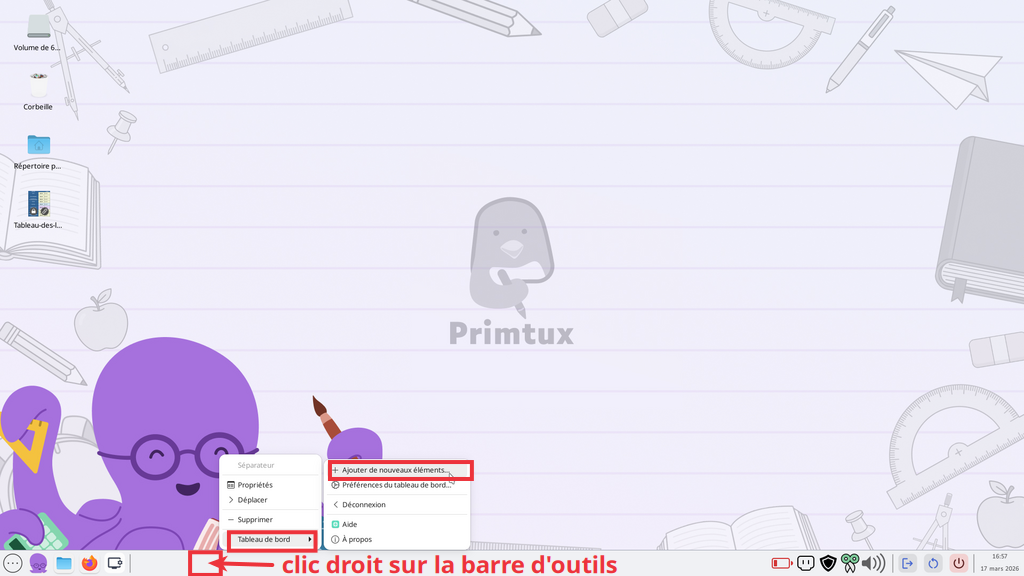
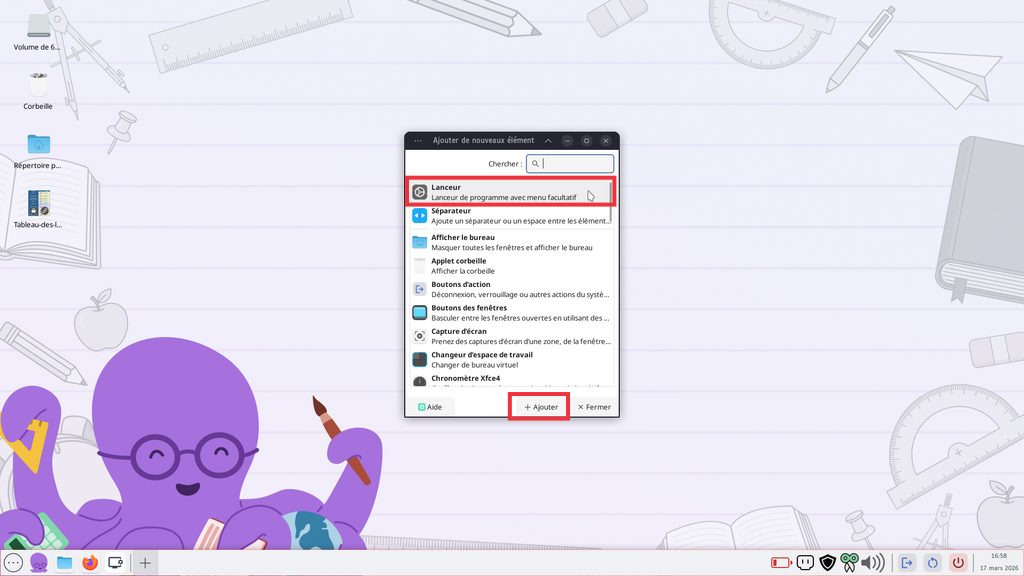
- On rajoute ensuite ce lanceur dans la barre d'outil du bas avec un clic droit -> "Tableau de bord" -> "Ajouter de nouveaux éléments...". Sur la nouvelle fenêtre qui surgit, on choisit "Lanceur" et on clique sur le bouton "+ Ajouter", ce qui fait apparaître une icône vierge, tout à droite de la barre d'outils. On peut alors le déplacer avec un clic droit dessus et en choisissant "Déplacer".
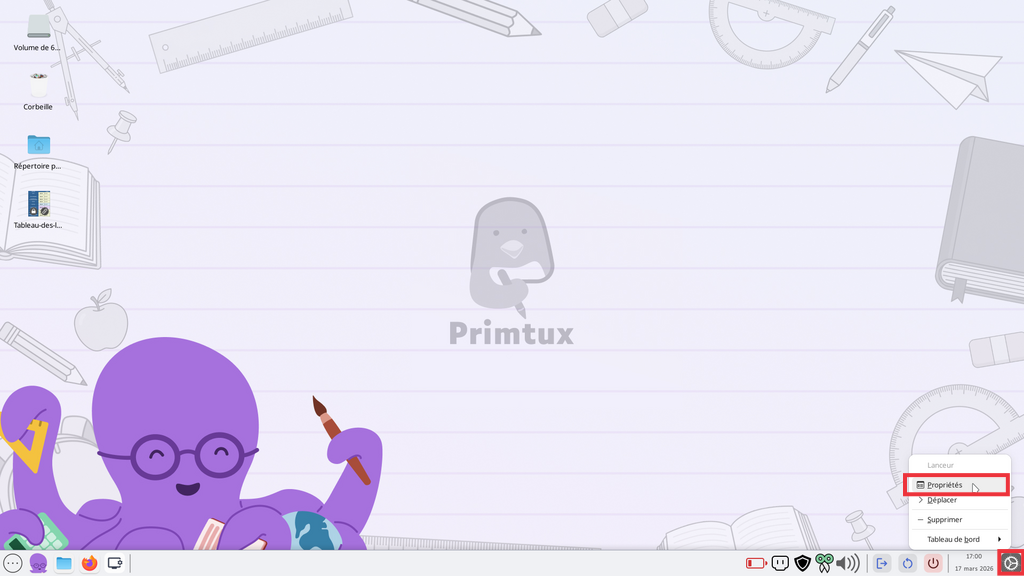
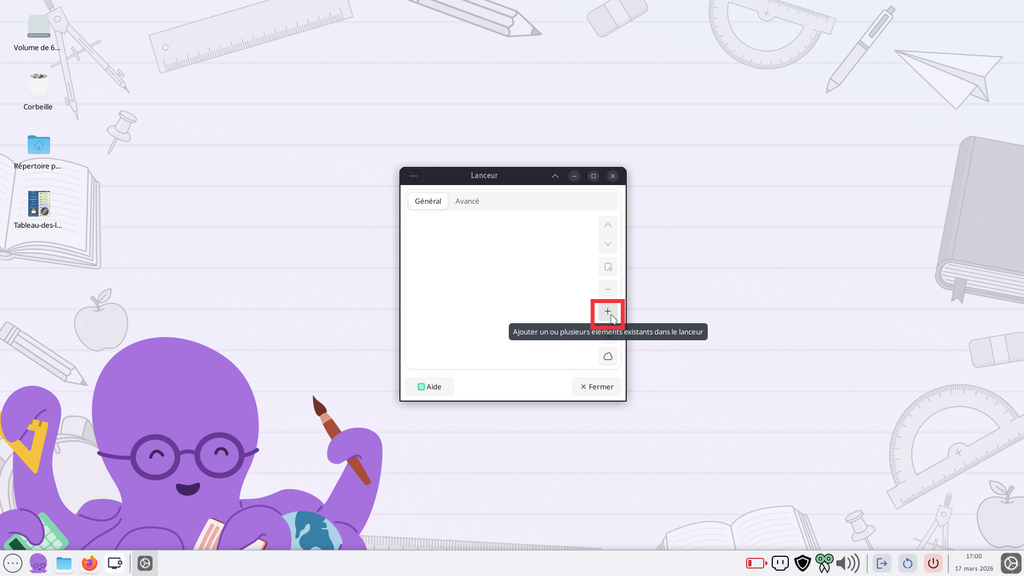
- Ensuite on configure ce nouveau lanceur, en faisant un clic droit sur son icône et on clique sur "Propriétés", puis on appuie sur le + sur la 2e fenêtre. Dans la 3e fenêtre qui s'ouvre, on tape dans la barre de recherche "dws", on sélectionne le lanceur correspondant et on clique sur le bouton "Ajouter" :
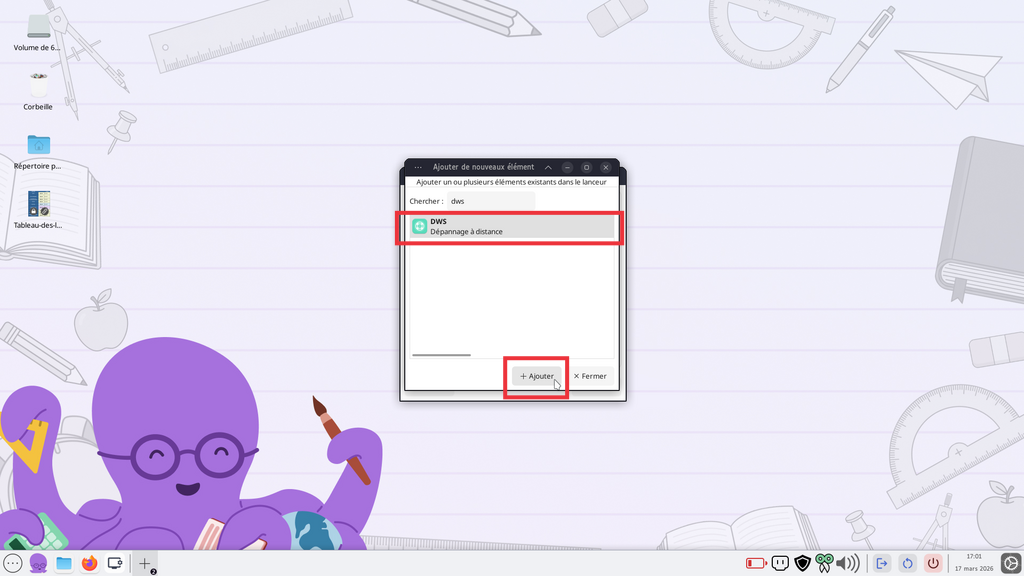
Le lanceur est désormais fonctionnel mais attention s'il n'y a pas de connexion Internet, on aura un message d'erreur ésotérique...
III. À savoir
A- Mot de passe administrateur
→ Le mot de passe " Poe " par défaut est " tuxprof ".
B- Réglage des adresses IP, d'un proxy, du wifi
→ Clic droit sur l'icône en bas à droite ou taper "Réseau" et choisir l'application "Configuration réseau avancée".
C- Modifier le nom de sa machine
→ Lorsqu'on installe des machines en série (à partir d'une image identique), il faut penser à modifier leur nom. Pour cela, il faut éditer les fichiers /etc/hostname et /etc/hosts. Puis redémarrer.
D- Commandes en ligne utiles
→ Pour connaître la quantité de RAM : free -t
→ Pour connaître le processeur : cat /proc/cpuinfo
→ Pour connaitre la taille du disque dur : df -h
E- Installer une application Windows avec Wine
Avec Primtux 9, si l'on veut installer une application Windows avec Wine, il va falloir dans les différents environnements ouvrir un terminal avec la commande Alt + F2 et taper la commande "wine config". Cela à pour effet de créer un dossier .wine dans l'environnement ciblé et d'ensuite pouvoir installer son application Windows.
F- Primtux sous VirtualBox ... mais plutôt Virt-Manager
Sous GNU/Linux, je vous conseille plutôt d'utiliser Virt-Manager comme indiqué ici : https://documentation.primtux.fr/books/manuel-de-ladministrateur/page/installation-en-machine-virtuelle-avec-virt-manager
Si vous tenez à utiliser VirtualBox (ou si vous êtes sous Windows), voir ici : https://documentation.primtux.fr/books/manuel-de-ladministrateur/page/installation-en-machine-virtuelle-avec-virtualbox
IV. Déploiement "industriel"
Il est possible de déployer simultanément Primtux sur plusieurs ordinateurs en utilisant le logiciel FOG comme indiqué sur ces pages :
- Déploiement avec FOG sous Virt-Manager : https://documentation.primtux.fr/books/manuel-de-ladministrateur/page/deploiement-avec-fog-sous-virt-manager
- Déploiement avec FOG sos Virtualbox : https://documentation.primtux.fr/books/manuel-de-ladministrateur/page/deploiement-avec-fog-sous-virtualbox